
Descarga UltFone Android Data Recovery – Herramienta Rápida y Segura para Recuperar Datos de Android
Resumen de UltFone Android Data Recovery
UltFone Android Data Recovery es una solución premium basada en escritorio diseñada para recuperar archivos perdidos de teléfonos inteligentes Android sin necesidad de rootear el dispositivo. Ideada tanto para usuarios principiantes como avanzados, esta herramienta promete una experiencia de recuperación segura y compatible con la garantía en más de 7.000 modelos de Android. Ya sea que hayas borrado accidentalmente fotos, borrado contactos o perdido conversaciones de WhatsApp Business tras un fallo del sistema, UltFone ofrece una ruta de recuperación de un solo clic desde la memoria interna del dispositivo, la tarjeta SD o copias de seguridad en la nube como Google Drive.
La herramienta se distingue por soportar una amplia gama de tipos de archivos, incluyendo imágenes, videos, documentos y datos específicos de aplicaciones como WeChat y WhatsApp Business, convirtiéndola en una opción versátil para cualquier kit de diagnóstico de Android. Aunque la aplicación funciona en un ordenador con Windows o macOS, su interfaz amigable te guía paso a paso, eliminando la curva de aprendizaje asociada a muchas herramientas de recuperación de datos. Aunque tiene un costo, la fiabilidad, el conjunto completo de funciones y la tranquilidad de un proceso de recuperación sin root justifican la inversión para muchos propietarios de Android.
Características Principales y Cómo Funciona UltFone
- Recuperación sin root – sin riesgo para la garantía.
- Compatible con más de 7.000 dispositivos Android, cubriendo la mayoría de fabricantes.
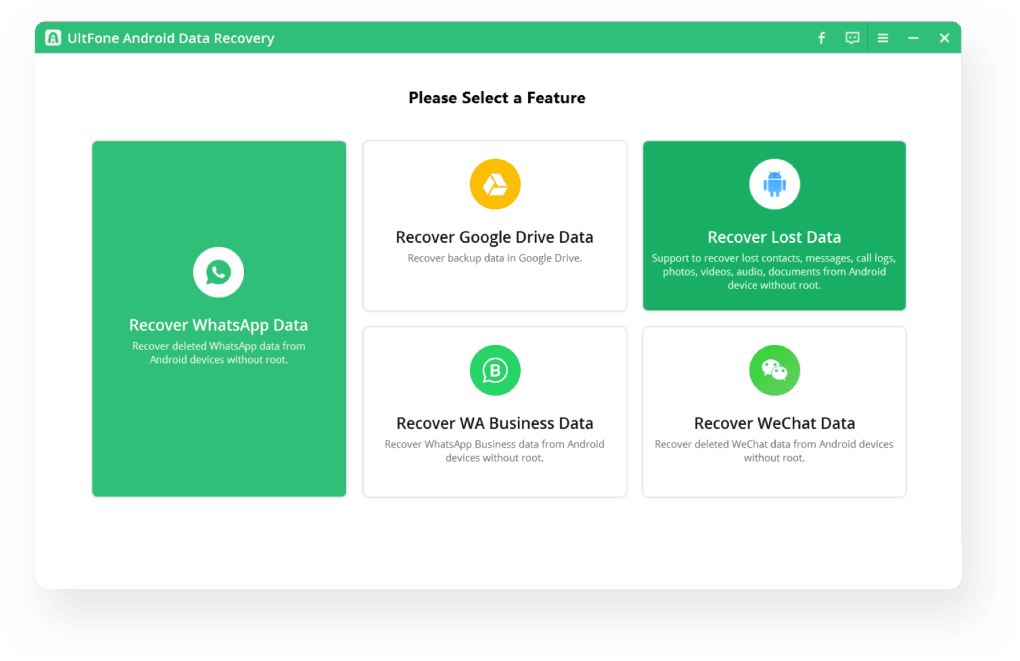
- Escaneo multi-fuente – almacenamiento interno, tarjeta SD, Google Drive y aplicaciones de mensajería populares (WhatsApp Business, WeChat, etc.).
- Amplia cobertura de tipos de archivos: fotos, videos, audio, contactos, registros de llamadas, mensajes, documentos y datos de aplicaciones.
- Tres modos de recuperación: Escaneo Rápido, Escaneo Profundo y Escaneo de Particiones para casos complicados.
- Vista previa antes de recuperar – visualiza miniaturas y detalles de los archivos.
- Recuperación selectiva – elige archivos específicos o carpetas completas.
- Manejo seguro de datos – todos los archivos recuperados se guardan localmente en tu ordenador, nunca se suben a la nube.
- Exportación de un solo clic al PC, con opción de carga directa a servicios de almacenamiento en la nube.
Cómo se Desarrolla el Proceso de Recuperación
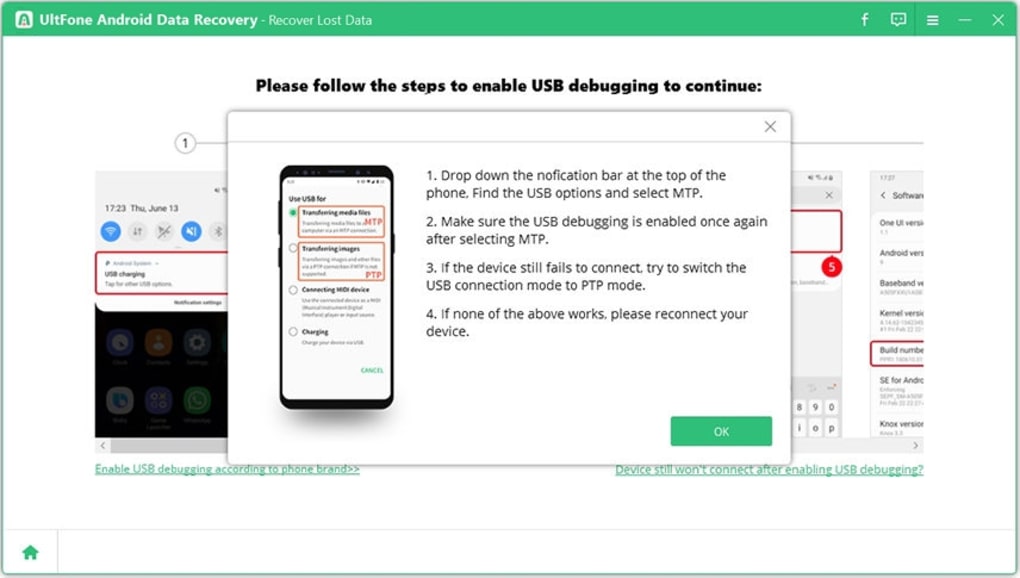
El software sigue un flujo lógico que minimiza errores del usuario. Tras iniciar UltFone en tu ordenador, conecta tu dispositivo Android mediante un cable USB. El programa detecta automáticamente el teléfono y te solicita habilitar el depurado USB, una configuración estándar de desarrollador de Android que otorga a la herramienta acceso de lectura al sistema de archivos del dispositivo.
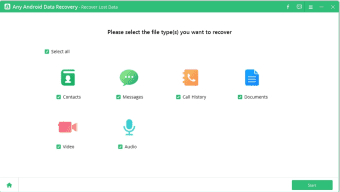
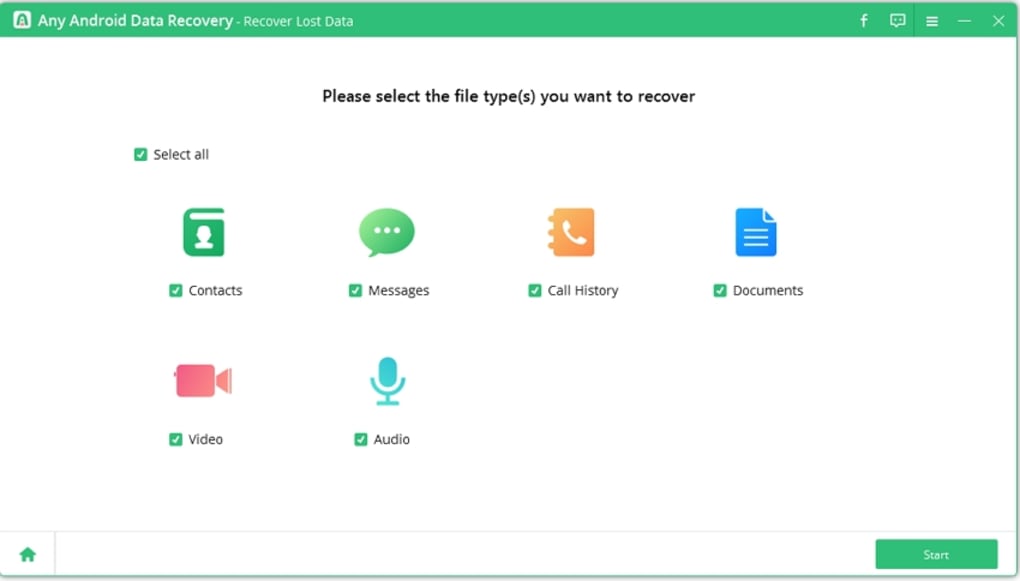
Una vez confirmada la conexión, seleccionas el tipo de datos que deseas recuperar: fotos, mensajes o contenido específico de aplicaciones. El modo Escaneo Rápido se ejecuta en minutos, localizando archivos recién eliminados que aún no han sido sobrescritos. Para escenarios más complejos, como una partición corrupta o un restablecimiento de fábrica, el modo Escaneo Profundo realiza un análisis por sectores, reconstruyendo firmas de archivos para recuperar datos que los escaneos estándar omiten.
Durante el escaneo, una barra de progreso en tiempo real y un tiempo estimado te mantienen informado. Tras finalizar el escaneo, una ventana de vista previa muestra los archivos recuperables con miniaturas, permitiéndote confirmar la integridad de cada elemento antes de hacer clic en el botón "Recuperar". Los archivos recuperados se guardan en una carpeta especificada por ti en tu PC, asegurando que el almacenamiento del teléfono permanezca intacto durante el proceso.
Instalación, Instrucciones de Uso y Compatibilidad
Guía Paso a Paso de Instalación
1. Descarga el instalador: Visita el sitio web oficial de UltFone y haz clic en el botón "Descargar para Windows" o "Descargar para macOS", según el sistema operativo de tu ordenador. El tamaño del archivo es aproximadamente de 80 MB, y la descarga está protegida mediante HTTPS.
2. Ejecuta el instalador: Localiza el archivo .exe (Windows) o .dmg (macOS) descargado y haz doble clic para iniciar el asistente de instalación. Sigue las indicaciones en pantalla: acepta el acuerdo de licencia, elige un directorio de instalación y haz clic en "Instalar".
El proceso suele completarse en 2-3 minutos.
3. Inicia la aplicación: Tras la instalación, abre UltFone Android Data Recovery desde el acceso directo del escritorio o desde la carpeta Inicio/Menu.
La primera ejecución puede solicitar privilegios de administrador; otórgalos para garantizar el acceso completo al dispositivo.
4. Activa tu licencia: Si compraste una clave de licencia, introdúcela en la ventana "Activar".
También está disponible una prueba gratuita de 30 días, que te permite escanear y previsualizar archivos recuperables antes de decidirte por la compra.
5. Conecta tu dispositivo Android: Usa un cable USB tipo C, micro-USB o Lightning (para ciertas tabletas Android) para conectar el teléfono al ordenador.
Activa "Depurado USB" en Configuración → Opciones de desarrollador. Si las Opciones de desarrollador están ocultas, toca "Número de compilación" siete veces para revelarlas.
Usar UltFone para Recuperar Datos
Una vez que tu dispositivo sea reconocido, elige la escena de recuperación que mejor se ajuste a tu pérdida: "Eliminación accidental", "Fallo del sistema" o "Recuperación de datos de aplicaciones". Selecciona las categorías de archivos que necesitas, luego haz clic en "Iniciar escaneo". Tras finalizar el escaneo, navega por los resultados usando el panel de filtros de la izquierda.
La ventana de vista previa te permite abrir imágenes, reproducir videos o leer mensajes de texto directamente dentro de la aplicación. Para recuperar, marca las casillas junto a los archivos deseados y presiona "Recuperar". Aparecerá una ventana para confirmar la carpeta de destino: elige una ubicación en tu PC con suficiente espacio libre.
La herramienta copiará entonces los archivos seleccionados, preservando las marcas de tiempo originales y los metadatos. Finalmente, desconecta tu dispositivo Android de forma segura mediante la opción "Quitar hardware de forma segura" del sistema operativo antes de desenchufar el cable.
UltFone Android Data Recovery es compatible con Windows 10/11 (64 bits) y macOS 10.15 (Catalina) o versiones posteriores. El programa requiere al menos 2 GB de RAM, 500 MB de espacio libre en disco para la instalación y un puerto USB 2.0/3.0 para la transferencia de datos. Aunque la funcionalidad principal funciona en cualquier versión moderna de Android (4.4 KitKat y posteriores), los mejores resultados se obtienen con Android 9 (Pie) y versiones más recientes, donde la estructura del sistema de archivos es más consistente.
Pros, Contras y Preguntas Frecuentes
Pros
- Recuperación sin root mantiene intacta la garantía del dispositivo.
- Soporta una lista masiva de modelos de Android y tipos de archivos.
- Interfaz intuitiva con guía paso a paso.
- Función de vista previa que evita la recuperación innecesaria de archivos corruptos.
- Capacidad para recuperar datos de copias de seguridad en la nube y aplicaciones de mensajería.
Contras
- Requiere un ordenador con Windows o macOS; no hay aplicación independiente para móviles.
- Software de pago; existen alternativas gratuitas pero carecen de todas las funciones.
- El Escaneo Profundo puede ser muy lento en dispositivos con gran almacenamiento.
- La calidad del cable USB puede afectar la velocidad y estabilidad de la detección.
Preguntas Frecuentes
¿Necesito rootear mi teléfono Android para usar UltFone?
No. UltFone Android Data Recovery funciona completamente sin root, manteniendo intacta la garantía y la seguridad de tu dispositivo.
¿Puedo recuperar conversaciones eliminadas de WhatsApp Business?
Sí. La herramienta escanea las bases de datos de WhatsApp Business en el almacenamiento interno y puede restaurar mensajes, medios y archivos adjuntos.
¿Qué hago si mi teléfono no es reconocido por el ordenador?
Asegúrate de que el depurado USB esté habilitado, usa un cable de datos de alta calidad y instala los controladores USB adecuados (Windows) o permite que el dispositivo confíe en el ordenador (macOS). Reiniciar ambos dispositivos suele resolver los problemas de detección.
¿Hay una versión de prueba que pueda probar antes de comprar?
UltFone ofrece una prueba gratuita de 30 días que te permite escanear y previsualizar archivos recuperables. Para recuperar archivos, necesitas comprar una licencia.
¿Puedo recuperar datos de una tarjeta SD corrupta?
Sí. Usando el modo Escaneo Profundo, UltFone puede leer sectores dañados en una tarjeta SD y recuperar fotos, videos y documentos que de otro modo serían inaccesibles.
Conclusión y Llamado a la Acción
UltFone Android Data Recovery se destaca como una solución confiable y sin root para cualquier persona que haya experimentado eliminaciones accidentales, fallos del sistema o pérdida de datos de aplicaciones en su dispositivo Android. Su amplia compatibilidad con dispositivos, soporte completo para tipos de archivos y diseño centrado en el usuario lo convierten en la opción preferida tanto para usuarios casuales como para profesionales que gestionan múltiples teléfonos inteligentes. Aunque el requisito de un ordenador de escritorio y el precio premium pueden disuadir a algunos, la tranquilidad que ofrece un proceso de recuperación seguro y compatible con la garantía suele superar estas desventajas. Si buscas una herramienta confiable que pueda recuperar fotos preciosas, contactos vitales y el historial de mensajería esencial sin comprometer la integridad de tu teléfono, UltFone Android Data Recovery vale la pena la inversión.
¿Listo para recuperar tus datos perdidos? Descarga UltFone Android Data Recovery ahora, inicia tu prueba gratuita y experimenta la solución más rápida y segura de recuperación de Android del mercado.







